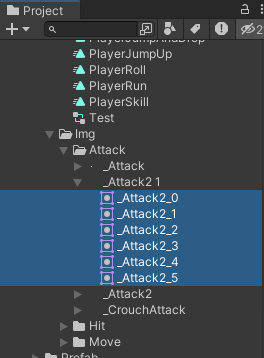
전 글에서는 애니메이션 생성에 관한 글을 썼습니다
이번에는 애니메이션 컨트롤러를 이용한 애니메이션 구현을 했는지 정리 해보겠습니다.
일단 애니메이션을 적용
시킬 오브젝트에 애니메이터를 넣고 Controller에 해당 전 글에 만들었던 애니메이터 컨트롤러를 넣습니다.

애니메이터 컨트롤러를 등록은 했으면 애니메이터 창으로 갑니다
애니메이터 창에는

이렇게 창이 나옵니다.
여기에서 애니메이션을 드레그를 하면
애니메이션이 추가가 됩니다. 하지만 넣기만 하면 애니메이션은 작동하지 않습니다.
이유는 Transiution가 연결이 되어있어야 애니메이션이 연결이 됩니다
그리고 Parameters를 추가 해야 합니다
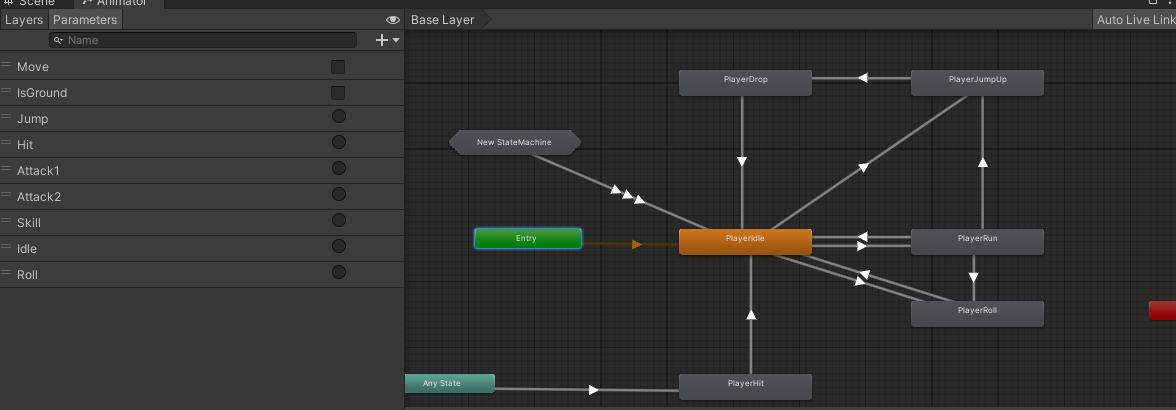
생성한 애니메이션 들을 연결 및 Parameters를 추가 하면

이 이미지는 Idle에서 Run으로 뻗어있는 화살표의 인스펙터 창 입니다.
Conditions에서 설정을 할수 있습니다
Has Exit Time가 채크가 되어 있으면 전 애니메이션이 실행이 완료 된후 다음 애니메이션으로
넘어갑니다.
이제 완료가 되었다면 해당 애니메이션 컨트롤러가 들어가 있는 오브젝트의 스크립트로 갑니다
그리고 움직이는 코드 쪽에
animator.SetBool("Move", true);이 코드를 넣어주면 캐릭터가 애니메이션이 정상 작동이 되는 것을 볼 수 있습니다
추가적으로 Parameters는 bool 말고 int , float, trigger 가 있습니다
//Parameters가 Trigger일 경우
animator.SetTrigger();

//Parameters가 Float일 경우
animator.SetFloat("추가한 Parameters " , float)

//Parameters가 int일 경우
animator.SetInteger("추가한 Parameters " , int)
이러한 형식으로 사용합니다.
그리고 방향 전환을 할때 이미지 반전을 사용한다면
  private SpriteRenderer spriteRen;

  //방향 전환을 하는 쪽에
  spriteRen.flipX = true or false;
를 사용하면 이미지가 반전이 됩니다.
'유니티 개발 > 사이드 뷰 게임' 카테고리의 다른 글
| Unity 2D 몬스터 기본 움직임 및 공격 (0) | 2025.07.17 |
|---|---|
| Unity 2D 캐릭터 공격 구현 (0) | 2025.07.17 |
| Unity 2D 애니메이션 - 애니메이션 생성 (0) | 2025.07.17 |
| Unity 2D 애니메이션 - 스프라이트 시트 설정 (0) | 2025.07.17 |
| Unity 2D 캐릭터 움직임 (0) | 2025.07.17 |