이번에는 애니메이션 생성을 어떻게 했는지 정리 해보겠습니다.
애니메이션 생성 방법은 크게 2가지의 방법이 있습니다.
첫번째 방법은

여기처럼 이미지 하나가 아닌 스프라이트 분할 한 이미지를 전부 선택을 하고
Scene창에 드래그 앤 드롭을 하면

이 생성 창이 나옵니다. 여기에서 저장을 누르면

이 이미지 처럼 해당 이미지의 Animator Controller와 애니메이션이 생성이 됩니다.
여기에서 파일 이름은 애니메이션의 이름을 말하며 Animator Controller는 애니메이션의
첫번째 이미지의 이름으로 생성이 됩니다.
하지만 이렇게 드레그 앤 드롭으로 생성을하면 Animator Controller가 계속 생성됩니다
그래서 저는 첫 생성때는 위에처럼 하고 그 이후에는 2번째 방법을 사용합니다
2번째 방법은
해당 Animator Controller가 등록된 오브젝트를 클릭을 하면
 |
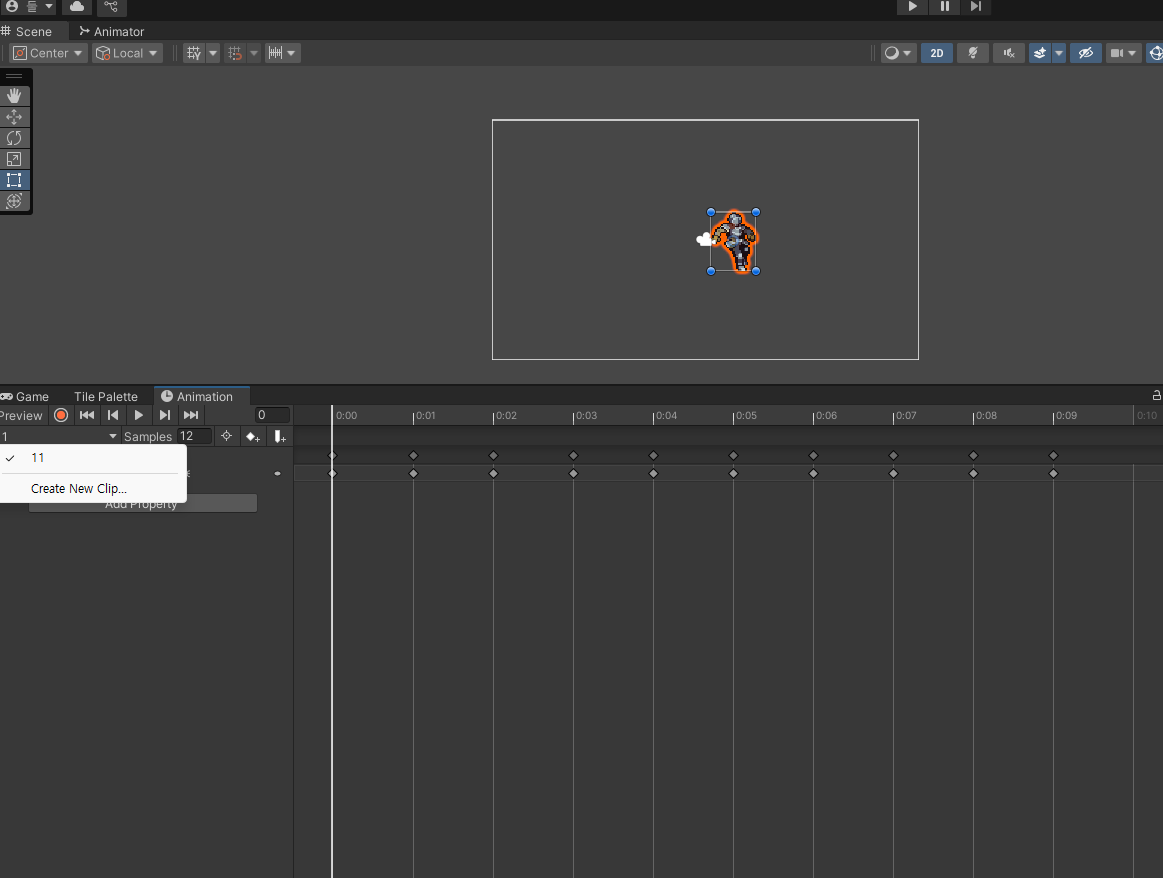 |
이렇게 밑에 애니메이션 창에서 preview 창 밑에 Create New Clip을 누르면
애니메이션 생성창이 나오는대 생성후 애니메이션 창에 애니메이션 넣을 이미지를 드래그 앤 드롭을 하면
애니메이션이 생성이 됩니다.
'유니티 개발 > 사이드 뷰 게임' 카테고리의 다른 글
| Unity 2D 몬스터 기본 움직임 및 공격 (0) | 2025.07.17 |
|---|---|
| Unity 2D 캐릭터 공격 구현 (0) | 2025.07.17 |
| Unity 2D 애니메이션 - 애니메이션 구현 (0) | 2025.07.17 |
| Unity 2D 애니메이션 - 스프라이트 시트 설정 (0) | 2025.07.17 |
| Unity 2D 캐릭터 움직임 (0) | 2025.07.17 |