이번 글에서는 사운드 조절 기능 추가를 어떻게 구현하였는지 설명해보겠습니다.
먼저 슬라이드를 추가하고 우 클릭후 Create -> Audio Mixer를 클릭하면 생성할수 있습니다.
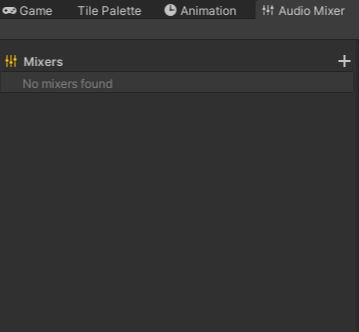
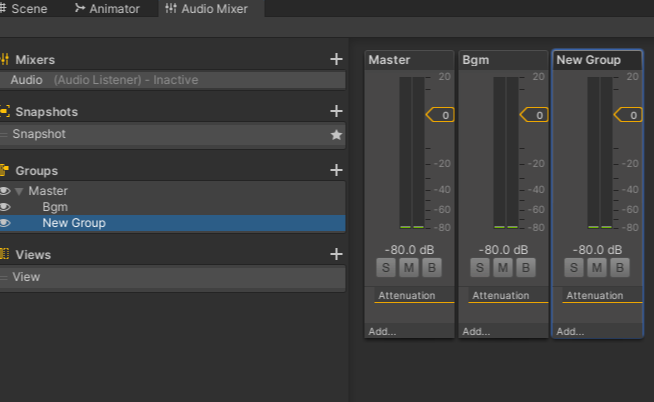
여기에서 +를 누르면 Mixers를 추가할수 있습니다. 여기세어 Groups에 +를 눌러 그룹을 추가 할수 있습니다.

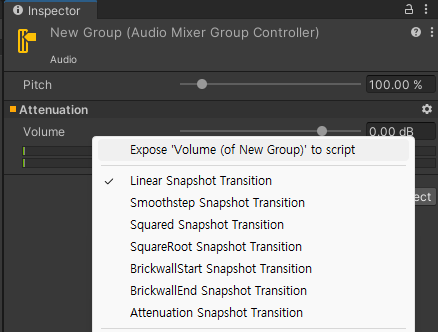
이제 추가하고 이름을 변경을 하였다면 이제 추가한 Groups를 클릭하고
Expose 'Volume (of 그룹이름) to Script
를 클릭하면 스크립트에서 관리 할수 있습니다.
이제 사운드를 인스턴스에 추가하면 기본적인 준비가 끝납니다.
output에 추가하였던 group을 넣어주면 됩니다.

추가가 완료가 되었으면 스크립트로 가보겠습니다.
사운드는 100프로 볼륨은 0이고 반대로 음소거는 -80이하 입니다.
여기에서 -40까지 내려가면 -80으로 가게 한 이유는 -40 부터는 소리가 거의 안나기 때문에 -40으로 가면
-80으로 가게 만들었습니다.
using UnityEngine.Audio;

public Slider audioSlider;
public AudioMixer audioMixer;

void Start()
{
    audioSlider.onValueChanged.AddListener(delegate { AudioControl(); });
}

    void AudioControl()
{
    float soundValue = audioSlider.value;
    if (soundValue <= -40.0f)
        audioMixer.SetFloat("Bgm", -80.0f);
    else
        audioMixer.SetFloat("Bgm", soundValue);

}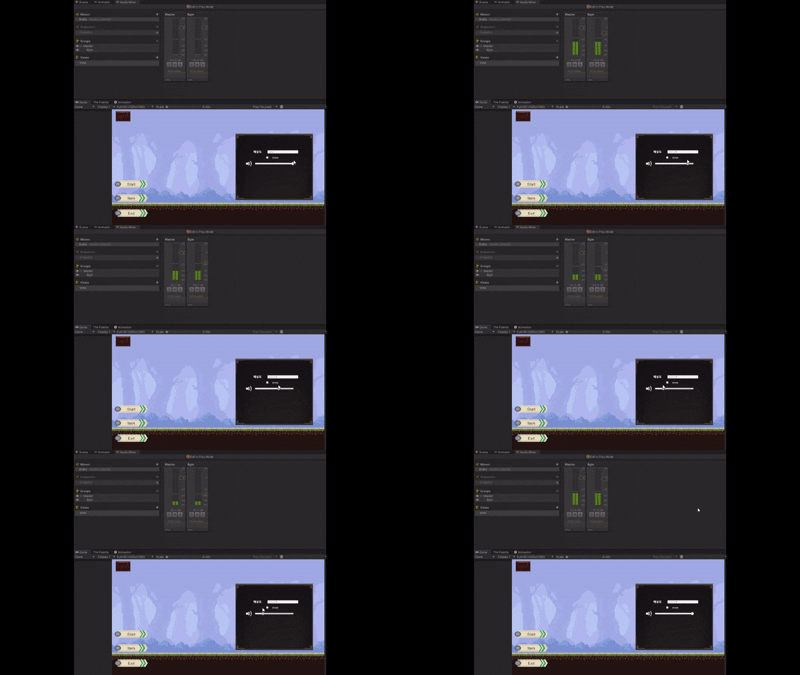
여기에서 끝낼수 있지만 옆에 사운드 아이콘을 조절 하는 것 까지 추가 하였습니다.
Image에 스프라이트를 넣는 방식으로 간단하게 구현 하였습니다.

'유니티 개발 > 사이드 뷰 게임' 카테고리의 다른 글
| Unity 2D 아이템 제작 - 저장 (0) | 2025.07.21 |
|---|---|
| Unity 2D 아이템 제작 - Enum 기반 드롭 다운 및 스크롤 리스트 생성 (0) | 2025.07.21 |
| Unity 2D 아이템 제작 -이미지 미리보기 (0) | 2025.07.20 |
| Unity 2D 아이템 제작 - 기본 베이스 (0) | 2025.07.20 |
| Unity 2D 보스 - 특수 공격 (0) | 2025.07.20 |